Technische Hinweise für Lehrkräfte zur Nutzung von jwinf.de
Die Trainingsplattform jwinf.de wird stetig weiterentwickelt und verbessert. Ziel ist es den Schülerinnen und Schülern die Möglichkeit zu geben sich auf den Jugendwettbewerb Informatik vorzubereiten und es Lehrkräfte möglichst einfach zu machen Ihre Lerngruppen zu verwalten. Auf dieser Seite finden Sie einen Überblick was die Trainingsplattformen Ihnen als Lehrkraft bietet und wie Sie Ihre Gruppen verwalten können.
Warum jwinf.de nutzen?

Lehrkräfte-Account erstellen
Account erstellen
- Gehen Sie auf login.bwinf.de und registrieren Sie sich als neue Lehrkraft
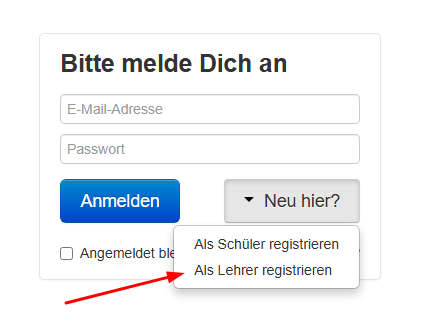
- Gehen Sie auf login.bwinf.de und registrieren Sie sich als neue Lehrkraft
Nach der Freischaltung: Anmelden
- Sie können sich nun im AMS unter dem Reiter “Wettbewerbe” zu jwinf.de navigieren und sind direkt eingeloggt.
- Alternativ gehen Sie zu jwinf.de und loggen sich über den blauen Button ein.
SuS Accounts erstellen
Es gibt drei Möglichkeiten SuS auf der Plattform zu registrieren.
Gruppe anlegen
- Öffnen Sie jwinf.de und klicken Sie oben rechts auf „BWINF-Login / Lehrkraft-Login“.

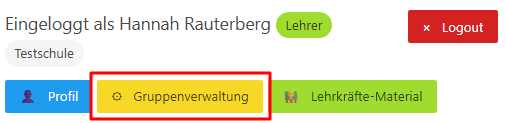
- Melden Sie sich an und wählen Sie in der Navigation „Gruppenverwaltung“.
- Tragen Sie einen Gruppennamen ein.
Optional: Tragen Sie eine Klassen-/Kursbezeichnung ein (erscheint klein am Rand der Urkunden und hilft bei der Sortierung).
Klicken Sie auf „Neue Gruppe anlegen“.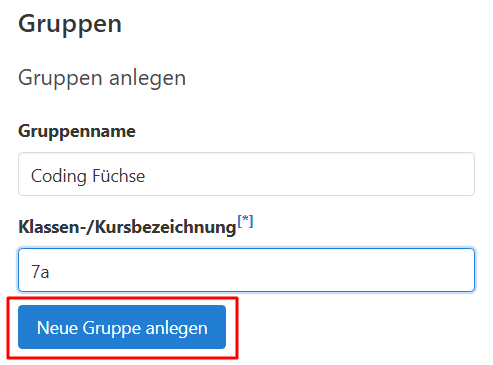
- Öffnen Sie jwinf.de und klicken Sie oben rechts auf „BWINF-Login / Lehrkraft-Login“.
Gruppencode weitergeben
- Jede Gruppe erhält automatisch einen Gruppencode.
- Gruppencodes beginnen mit „g“ und sind 8 Zeichen lang.
- Geben Sie den Gruppencode an Ihre SuS weiter.
- Wer sich mit dem Gruppencode registriert, wird automatisch Ihrer Gruppe zugeordnet. Sie können die zugehörigen Daten und Ergebnisse in der Gruppenverwaltung einsehen.
- Wichtig: Dieser Gruppencode dient der einmaligen Registrierung der SuS. Für die zukünftigen Anmeldungen nutzen die SuS ihren persönlichen Logincode. Wird mehrfach der Gruppencode eingegeben, so wird jedes Mal ein Account erstellt (existiert bereits ein Account mit diesem Vor- und Nachnamen in der Gruppe, so wird dem SuS eine Warnung angezeigt).
Registrierung mit Gruppencode (SuS)
- Auf jwinf.de den Gruppencode oben rechts in das Feld eintragen und auf Login klicken.

- Danach wird der persönliche Logincode angezeigt.
- Logincodes beginnen mit „u“ und sind 10 Zeichen lang.
- Der Logincode ist der dauerhafte Zugang und sollte sicher notiert werden. (Sie können den Logincode jederzeit in der Gruppenverwaltung einsehen.)
- Nach dem Ausfüllen des Profils ist der Account erstellt und der Gruppe zugeordnet.
- Auf jwinf.de den Gruppencode oben rechts in das Feld eintragen und auf Login klicken.
Beispiel-Erklärung für Ihre SuS: Anmelden mit Gruppencode.
CSV-Upload öffnen
- Öffnen Sie jwinf.de und klicken Sie oben rechts auf „BWINF-Login / Lehrkraft-Login“.
- Melden Sie sich an und wählen Sie in der Navigation „Gruppenverwaltung“.
Öffnen Sie im Bereich „CSV-Upload“ den Link „CSV-Upload“.
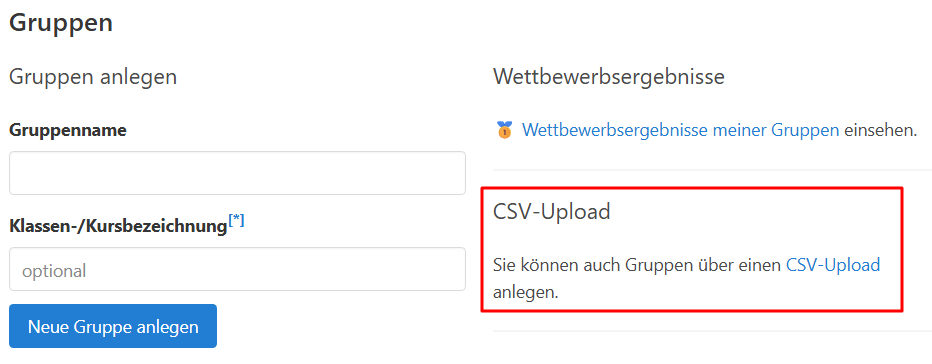
Hinweis: Der Tabellen-Upload ist analog zum bekannten Upload (z. B. Informatik-Biber) aufgebaut.
- Öffnen Sie jwinf.de und klicken Sie oben rechts auf „BWINF-Login / Lehrkraft-Login“.
CSV-Datei vorbereiten
- Die Datei muss Komma- oder Tab-getrennt sein.
- Die Datei muss UTF-8 kodiert sein.
- Jede Zeile enthält Informationen zu einem Account.
- Die Datei enthält mindestens 5 Spalten. Weitere Spalten werden ignoriert.
- Pflichtspalten (mindestens 5):
- Gruppenname (Zuordnung; es können mehrere Gruppen in einer Datei enthalten sein)
- Jahrgangsstufe
- Vorname
- Nachname
- Geschlecht
- Mögliche Werte (Groß-/Kleinschreibung egal):
- male, female, diverse
- männlich, weiblich, divers
- m, w, d (alternativ: m, f, d)
- Mögliche Werte (Groß-/Kleinschreibung egal):
- Optional: Spalte für anonyme Teilnahme
- Mögliche Werte (Groß-/Kleinschreibung egal):
- yes/no,
- ja/nein,
- y/n,
- j/n
- Mögliche Werte (Groß-/Kleinschreibung egal):
Upload durchführen und prüfen
- Laden Sie die CSV-Datei im unteren Feld hoch.
- Vor dem Anlegen wird eine Vorschau angezeigt. Dort können einzelne Zeilen (z. B. eine Kopfzeile) entfernt werden.
- Wichtig: Der Upload ist idempotent. Wenn Sie dieselbe Datei mehrfach hochladen, werden Gruppen nicht doppelt angelegt.
- Gruppen mit passendem Gruppennamen werden bei erneutem Upload aktualisiert.
SuS können sich auch eigenständige Accounts erstellen. Dafür müssen Sie sich auf login.bwinf.de registrieren. Mit diesem Login können Sie sich auch auf jwinf.de über den blauen Button “BWINF-Login / Lehrkraft-Login” anmelden.
Sie können dann nicht die Ergebnisse und Teilnahmen des Accounts einsehen, da dieser Account Ihnen nicht zugeordnet ist.
SuS Accounts löschen
In der Gruppenverwaltung müssen Sie sich unter “Meine verwalteten Gruppen” in die gewünschte Gruppe navigieren. Nun gibt es zwei Möglichkeiten.
- Öffnen Sie in der „Gruppenverwaltung“ die gewünschte Gruppe.
- In der Gruppenübersicht sehen Sie eine Liste aller Mitglieder.
- Klicken Sie auf den Namen eines Mitglieds, um das Profil zu öffnen.
Scrollen Sie im Profil nach unten und klicken Sie auf den roten Button „Benutzer mit allen Teilnahmen löschen“.

Achtung: Das Löschen kann nicht rückgängig gemacht werden.
- Öffnen Sie in der „Gruppenverwaltung“ die gewünschte Gruppe.
Scrollen Sie in der Gruppenübersicht nach unten und klicken Sie auf den roten Button „Gruppe löschen“.
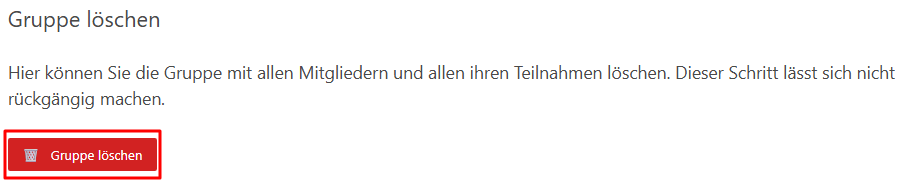
Achtung: Das Löschen kann nicht rückgängig gemacht werden. Alle zugeordneten Accounts werden gelöscht.
- Danach können sich die Schülerinnen und Schüler mit diesen Zugängen nicht mehr anmelden.
Wichtig bei mehreren Gruppenadmins: Die Gruppe wird aus dem System gelöscht – nicht nur für die löschende Lehrkraft. Wenn es mehrere Gruppenadmins gibt, ist die Gruppe danach bei allen Admins gelöscht.
Teilnahmen am aktuellen Wettbewerb sind geschützt und können nicht gelöscht werden, bis das BWINF-Team den Schutz entfernt.
Gruppenadministratoren hinzufügen
Administratorenliste in einer Gruppe finden
- Öffnen Sie die „Gruppenverwaltung“.
- Wählen Sie unter „Meine verwalteten Gruppen“ die gewünschte Gruppe aus.
- In der Gruppenansicht finden Sie unterhalb der Mitgliederliste (und der Option zum Umbenennen der Gruppe) den Bereich „Administratoren“.
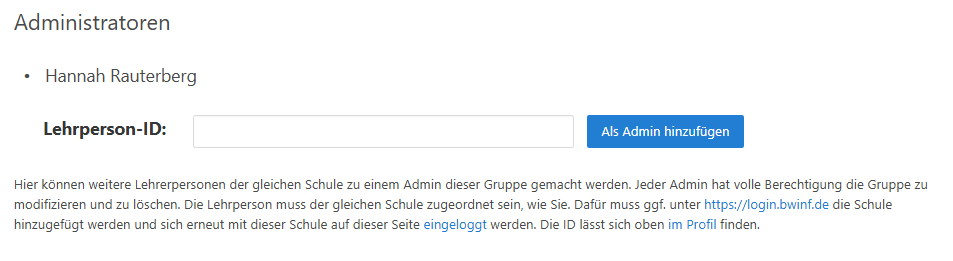
Administrator hinzufügen
- Zum Hinzufügen wird die Lehrperson-ID benötigt.
- Die Lehrperson-ID muss der Lehrkraft, die hinzugefügt werden soll, im eigenen Profil nachschlagen: unter dem Namen im Bereich „Profilinfos“. Sie ist eine 6-stellige Zahl.
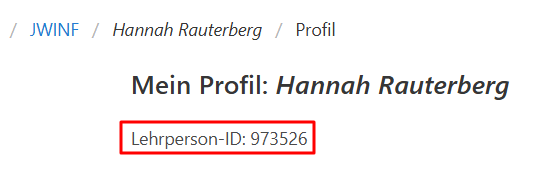
- Tragen Sie die Lehrperson-ID im Bereich „Administratoren“ ein und fügen Sie die Lehrkraft hinzu.
- Hinweis: Als Administrator kann nur eine Lehrkraft der eigenen Schule hinzugefügt werden.
Wichtig: Rechte von Administratoren
- Achtung: Alle Administratoren haben volle Einsicht in die Ergebnisse aller Schülerinnen und Schüler in der Gruppe und dieselben Möglichkeiten in der Gruppenverwaltung wie Sie.
- Dazu gehört auch das Löschen der Gruppe.
- Wichtig: Wenn ein Administrator die Gruppe löscht, wird sie für alle Administratoren aus dem System gelöscht.
Ergebnisse von SuS einsehen
Es ist einmal möglich sich zu einer individuellen Detailansicht zu navigieren und zu einer Gruppenübersicht.
Zum Profil eines Gruppen-Mitglieds navigieren
- Öffnen Sie die „Gruppenverwaltung“ und wählen Sie die gewünschte Gruppe aus.
- Klicken Sie in der Mitgliederliste auf den Namen des SuS, um das Profil zu öffnen.
Teilnahmen und Punkte ansehen
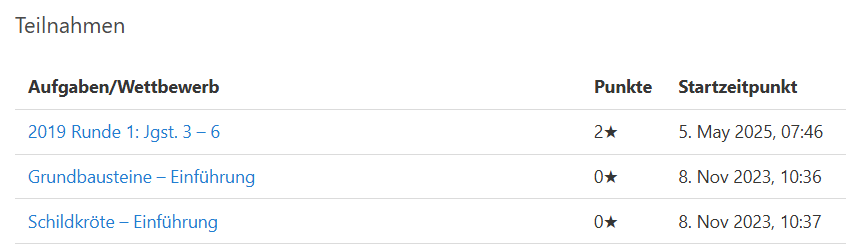
- Im Bereich „Teilnahmen“ sehen Sie alle gestarteten Wettbewerbe. Dazu zählen nicht nur die offiziellen Wettbewerbe, sondern auch Angebote im Trainingsbereich und die Herausforderungen.
- Zu jeder Teilnahme werden u. a. eine Gesamtpunktzahl und der Startzeitpunkt angezeigt.
Aufgaben, Lösungen und Zwischenschritte prüfen
- Klicken Sie in den „Teilnahmen“ auf einen Wettbewerb (z. B. Grundbausteine – Einführung).
- Es werden die einzelnen Aufgaben und die erreichten Punkte pro Aufgabe angezeigt.
- Über den Pfeil nach unten bei einer Aufgabe können Sie die Lösung und die Zwischenschritte einsehen.
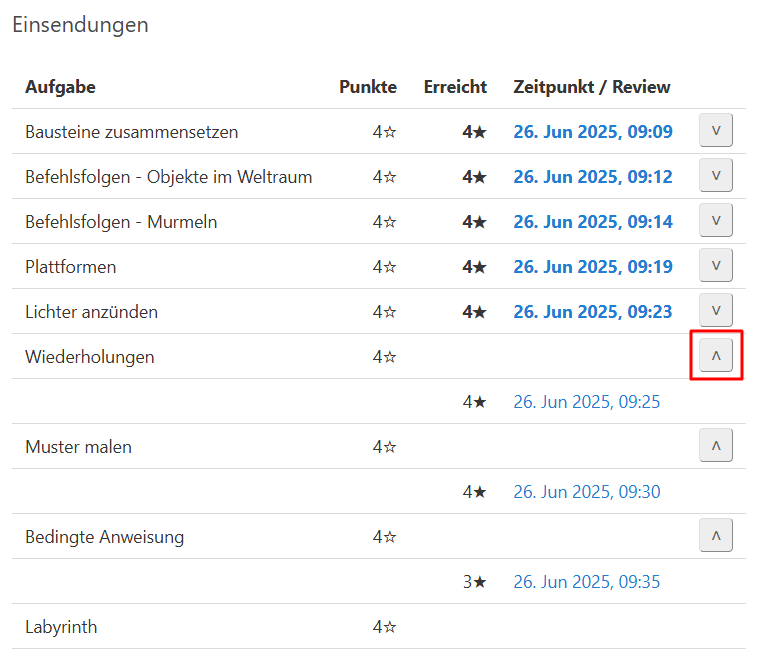
- So können sich auch in den Code hineinklicken, Teillösungen prüfen, den Code ansehen und ausführen. Änderungen am Code sind möglich, werden aber nicht gespeichert.
Gruppenergebnisse öffnen
- Öffnen Sie die „Gruppenverwaltung“.
- Klicken Sie auf „🥇 Wettbewerbsergebnisse meiner Gruppen einsehen“.
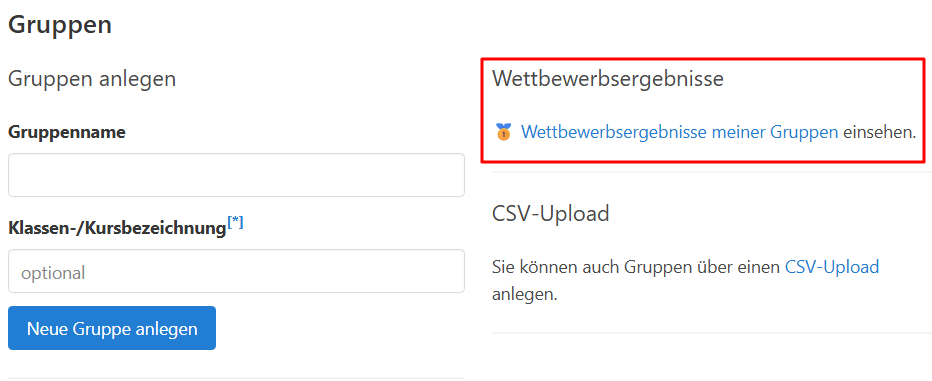
- Zu Wettbewerben zählen nicht nur die offiziellen Wettbewerbe, sondern bspw. auch Angebote im Trainingsbereich und die Herausforderungen.
Ergebnisse pro Wettbewerb anzeigen
- Wählen Sie einen Wettbewerb aus.
- Danach werden die Ergebnisse zu diesem Wettbewerb für alle SuS in Ihren Gruppen aufgelistet.
Preis- und Qualifikationsinformationen
- Nach der 1. oder 2. Runde des Jugendwettbewerbs Informatik werden hier nach Abschluss der Auswertung auch die Preisstufen bzw. Informationen zur weiteren Qualifikation angezeigt.
Beispiellösungen einsehen
Zu allen Trainingsaufgaben und auch zu alten Wettbewerben werden Beispiellösungen erstellt. Diese finden Sie beim „Lehrkräfte-Material”.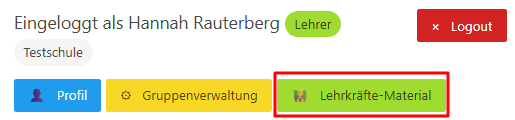
Zusatzzeit vergeben
Nachteilsausgleich für SuS
Zum Profil eines Gruppen-Mitglieds navigieren
- Öffnen Sie die „Gruppenverwaltung“ und wählen Sie die gewünschte Gruppe aus.
- Klicken Sie in der Mitgliederliste auf den Namen des SuS, um das Profil zu öffnen.
Zusatzzeit bestimmen
Im Bereich „Benutzer Zusatzzeit für Wettbewerbe einräumen“ können Sie einen Haken bei “Die Schülerin / Der Schüler benötigt Zusatzzeit für die Teilnahme an Wettbewerben.” setzen und dann eine zusätzliche Zeit in Prozent auswählen. Zur Auswahl stehen 10 %, 20 % und 30 %. Für die Level bedeutet das:
10 % 20 % 30 % Bronze (30 Min.) 33 Min. 36 Min. 39 Min. Silber (40 Min.) 44 Min. 48 Min. 52 Min. Gold (60 Min.) 66 Min. 72 Min. 78 Min. - Nach “Speichern” ist die Zusatzzeit für alle zeitbegrenzten Wettbewerb vermerkt.
Eigene Aufgabensequenzen erstellen
Es ist möglich sich mit Aufgaben aus dem Trainingsbereich eigene Aufgabensequenzen für den Unterricht zu erstellen und seinen Lerngruppen über jwinf.de zur Verfügung zu stellen.
Dafür wurde ein öffentlich git-Repository eingerichtet, auf das man als Lehrkraft über den BWINF-Login Zugriff hat. Für das Erstellen von Aufgabensequenzen sind keine git oder Programmierkenntnisse notwendig.
Der Repository befindet sich hier: https://git.bwinf.de/bwinf/jwinf-aufgaben-public
Eine Video-Anleitung befindet sich hier: Aufgabensequenz erstellen
Weitere wichtige Links:
- Hier kann der Wettbewerb dann gefunden werden: https://jwinf.de/contest/public?secret=
Man kann das “secret” auch in die URL eintragen und direkt an die SuS weiterreichen - Hier kann eine Übersicht mit Kategorisierung aller Aufgaben im Trainingsbereich gefunden werden: https://jwinf.de/contest/standalone_task
Die Filter sollen es ermöglichen schnell passende Aufgaben aus dem Trainingsbereich für die Aufgabensequenz zusammenstellen zu können. Hier ist zu finden, welche Einstellungsmöglichkeiten bei der Aufgabensequenz zur Verfügung stehen: git.bwinf.de/bwinf/jwinf-aufgaben-doku
Eigene Aufgaben erstellen
Es ist möglich eigene Aufgaben im Stil der Aufgaben auf jwinf.de zu erstellen und eigenständig oder Teil einer eigenen Aufgabensequenz seinen Lerngruppen über jwinf.de zur Verfügung zu stellen.
Dafür wurde ein öffentlich git-Repository eingerichtet, auf das man als Lehrkraft über den BWINF-Login Zugriff hat. Für das Erstellen von Aufgaben ist es notwendig sich einen Fork des Repositories lokal zu clonen und dann einen merge-Reqeuest zu erstellen. Eine Anleitung befindet sich hier: https://git.bwinf.de/bwinf/jwinf-aufgaben-doku
Aufgaben in einem LMS nutzen
Es gibt momentan keine direkte Anbindung von jwinf.de zu Moodleoder ähnlichem. Es ist möglich auf einzelne Aufgaben zuzugreifen und sie einzubinden. Dafür stehen folgende Aufgaben zur Verfügung: https://jwinf.de/contest/standalone_task
Zum einbinden muss das ‘task’ in der URL durch ‘preview’ ersetzt werden. So wird bspw. aus https://jwinf.de/task/1937 → https://jwinf.de/preview/1937
Die SuS sind dann nicht eingeloggt und die Ergebnisse werden nicht auf jwinf.de gespeichert.
FAQ
Für die 1. Runde empfehlen wir für eine optimale Vorbereitung den Trainingsbereich bis einschließlich von "Variablen und Logik - Einführung" gemacht zu haben.
Die 1. Runde kann folgende Konzepte umfassen:
• Einfache Befehle
• Zählschleifen und Wiederhole-Schleifen - auch verschachtelt
• Bedingungen
• Arithmetik (Zahlen, +-*/)
• Vergleiche (= < > !=)
• Vorgegebene Variablen verwenden (setzen, auslesen, inkrementieren)
• Zeichenketten erstellen und manipulieren
• Logische Verknüpfungen (UND, ODER).
Dabei sind die Anforderungen, sowohl zeitlich als auch fachlich, von Bronze zu Gold hin aufsteigend.
Für die 2. Runde empfehlen wir für eine optimale Vorbereitung auch die späteren Bereiche auf der Trainingsplattform bearbeitet zu haben.
Die 2. Runde kann folgende Konzepte umfassen:
• Eigene Variablen definieren und verwenden
• Funktionen definieren und aufrufen
• Listen (erstellen, anhängen, auslesen) → Nur in Gold
• Funktionen mit Parametern
dran kommen.
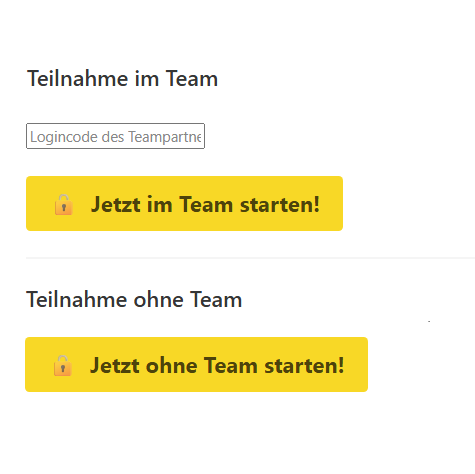
Ja, eine Teilnahme im Team ist in allen drei Runden des Jugendwettbewerbs Informatik möglich. Eine Teilnahme alleine ist ebenfalls weiterhin möglich.
Damit zwei SuS in einem Team teilnehmen können benötigen sie beide einen Logincode. Sobald ein Wettbewerb ausgewählt wurde, kann der Wettbewerb entweder alleine im Bereich “Teilnahme ohne Team” über den Button “Jetzt ohne Team starten” gestartet werden, oder im Bereich “Teilnahme im Team”. Dafür muss Der erste SuS bereits auf jwinf.de eingeloggt sein und nun den Logincode des zweiten SuS im Feld “Logincode des Teampartners” eintragen. Mit “Jetzt im Team starten” kann dann der Wettbewerb gestartet werden. Die Teilnahme wird dann für beide Accounts angezeigt und gewertet.
Eine Beispielhafte Erklärung für die SuS finden Sie hier: Teilnahme im Team
Ja. Dies ist über den Tabellen upload möglich (s.h. "SuS Accounts erstellen").
Als anonym markierte Teilnahmen erhalten nach Abschluss des Wettbewerbs keine Urkunde. Anstatt dessen bekommen Sie als Lehrkraft von uns eine Mail von uns mit
- einem Tabellendokument mit allen Ihnen zugeordneten anonymen Accounts und deren Preisstufen
- eine Blankourkunde zum selbst ausdrucken
- ein Script zum Erstellen der Urkundentexte basierend auf dem (mit Namen ergänzten) Tabellendokument
Preise der anonymen SuS werden zusammen mit den anderen wie gewohnt an die Schule geschickt.
Datenschutzfreigabe erteilen
In der Gruppenverwaltung kann eine Datenschutzfreigabe für die gesamte Gruppe, oder einzeln erteilt werden. Die Datenschutzfreigabe erlaubt BWINF die Weitergabe von: Vorname, Nachname, Jahrgangsstufe, Geschlecht und Wettbewerbsergebnissen (erreichte Punktzahlen in den einzelnen Wettbewerbsrunden) an Kooperationspartner zwecks Umsetzung von Bundesland-bezogenen Wertungen oder Ehrungen.
Aktuell betrifft dies Schülerinnen und Schüler, die eine Schule in Sachsen-Anhalt besuchen; die Kooperationspartner der Landeswertung Sachsen-Anhalt ist der eLeMeNTe e.V
Es gelten die Bestimmungen der Jugendwettbewerbs-Datenschutzerklärung.
Vorlage für die Einwilligung zur Nutzung der Online-Plattform jwinf.de